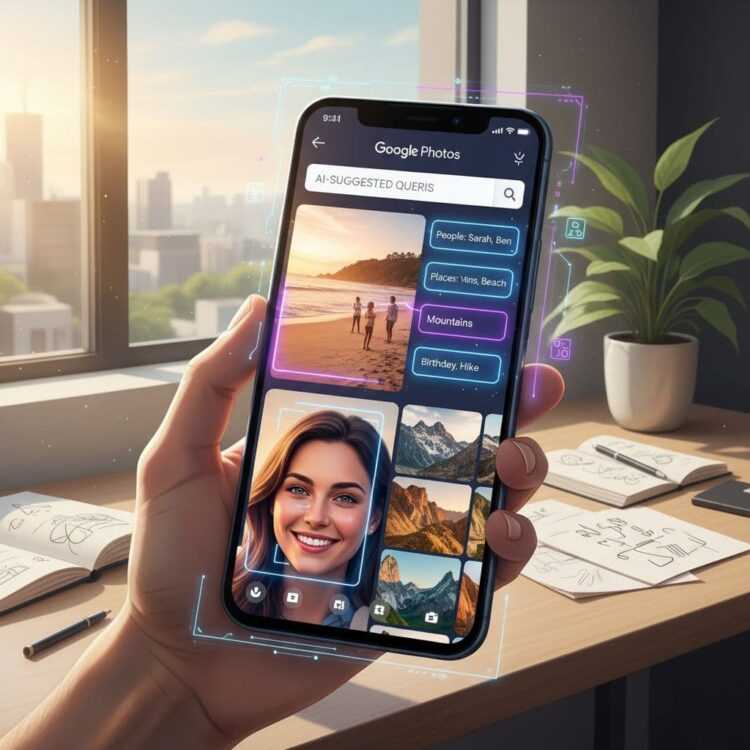
Google Photos je popularna aplikacija za pohranu i uređivanje slika (cloud) koja sada nudi još više mogućnosti zahvaljujući umjetnoj inteligenciji (AI). U ovom vodiču ćemo detaljno objasniti kako možete iskoristiti nove AI alate za uređivanje slika, stvaranje predložaka i poboljšanu pretragu. Ove značajke olakšavaju rad s fotografijama, posebno ako želite brzo mijenjati objekte, ljude ili tražiti specifične trenutke. Ako ste početnik ili iskusan korisnik, ovdje ćete naći korak-po-korak upute koje će vam pomoći da maksimalno iskoristite ove novosti. Aplikacija je dostupna na Androidu i iOS-u, a neke značajke su već dostupne u više od 100 zemalja, uključujući Hrvatsku.
Što su nove AI značajke u Google Photosu?
Umjetna inteligencija u Google Photosu omogućuje pametno uređivanje i pretragu bez potrebe za složenim alatima. Na primjer, možete opisati što želite promijeniti na slici, a AI će to automatski izvršiti. Ove značajke su uvedene kako bi se olakšalo uređivanje za sve korisnike, od obiteljskih fotografija do profesionalnih projekata. Prema najnovijim ažuriranjima, fokus je na uređivanju objekata i ljudi, stvaranju novih stilova slika te proširenju pretrage na više jezika i zemalja.
Za početak, provjerite je li vaša aplikacija ažurirana. Otvorite Google Play Trgovinu ili App Store, potražite Google Photos i instalirajte posljednju verziju. Ako koristite Pixel 10 seriju, neke opcije su dostupne već od kolovoza, ali sada su proširene na iOS u SAD-u i uskoro u drugim regijama.
Kako uređivati objekte i ljude pomoću AI uputa
Jedna od najkorisnijih novosti je mogućnost uređivanja pomoću tekstualnih ili glasovnih uputa. To znači da možete reći ili napisati što želite promijeniti, a AI će to primijeniti na sliku. Ova značajka koristi napredni model za prepoznavanje lica i objekata, što je posebno korisno za grupne fotografije.
Korak-po-korak upute za uređivanje
- Otvorite sliku u uređivaču: U aplikaciji Google Photos, odaberite fotografiju iz svoje biblioteke. Dodirnite ikonu olovke (uređivač) u donjem desnom kutu.
- Pronađite opciju “Pomozi mi uređivati”: U novom dizajnu uređivača, potražite gumb “Help me edit” ili sličnu opciju (na hrvatskom će biti prevedeno ako je dostupno). Ako koristite iOS u SAD-u, ova opcija je sada dostupna. Na Androidu, dolazi uskoro.
- Unesite upute: Upišite ili diktirajte što želite. Na primjer, ako želite ukloniti naočale s lica prijatelja, napišite: “Ukloni naočale s Rileya, otvori moje oči, natjeraj Engela da se nasmiješi i otvori joj oči.” AI će prepoznati ljude iz vaših grupa lica (face groups) i primijeniti promjene samo na njih.
- Pregledajte i potvrdite: Nakon što AI generira uređenu sliku, pregledajte rezultat. Ako nije savršeno, možete ponoviti uputu ili fino podesiti ručno. Spremite promjene pritiskom na “Gotovo”.
Ova značajka je idealna za brzo popravljanje fotografija s događaja, poput vjenčanja ili rođendana. Međutim, budite oprezni s previše složenim uputama – AI najbolje radi s jasnim, kratkim opisima. Ako imate više slika s istom osobom, prethodno organizirajte face groups u postavkama aplikacije za bolju preciznost.
Savjeti za bolje rezultate
- Koristite glasovni unos ako ste u pokretu – samo dodirnite mikrofon ikonu.
- Testirajte na jednostavnim promjenama prije složenih, poput dodavanja osmijeha ili uklanjanja predmeta u pozadini.
- Ako ste u regiji gdje nije još dostupno, koristite VPN za pristup beta verzijama, ali samo ako ste spremni na moguće greške.
Ovim načinom, uređivanje postaje zabavno i brzo, bez potrebe za profesionalnim softverom poput Photoshopa.
Stvaranje novih slika pomoću AI predložaka i modela Nano Banana
Google Photos sada uključuje AI model zvan Nano Banana, koji pretvara vaše fotografije u umjetničke stilove. To je poput filtera, ali pametniji – možete pretvoriti obiteljsku sliku u renesansni portret ili crtani film. Ova značajka je posebno popularna u Indiji i SAD-u, gdje korisnici stvaraju kreativne verzije slika.
Kako koristiti Nano Banana za stilizaciju
- Pristupite kartici “Stvori”: Na Androidu, otvorite aplikaciju i idite na karticu “Create” (Stvori). Ova opcija stiže sljedeći tjedan u SAD-u i Indiji, ali provjerite ažuriranja za vašu regiju.
- Odaberite predložak: AI predlošci omogućuju pretvaranje jedne slike u specifičan format. Na primjer, odaberite “Retro portret” ili “Akcijska figura”. Učitajte svoju fotografiju.
- Primijenite stil: AI će automatski generirati novu verziju. Ako želite prilagoditi, unesite dodatne upute poput “Pretvori u stil renesanse s toplim bojama”.
- Spremiti i dijeliti: Pregledajte rezultat i spremite ga u galeriju. Možete ga odmah podijeliti na društvenim mrežama.
Predlošci su dizajnirani za brzu zabavu, poput stvaranja božićnih kartica ili memeova. Nano Banana je posebno dobar za pretvaranje portreta u umjetničke djela, što može oživjeti stare fotografije. Ako imate djecu, oni će uživati u pretvaranju slika u crtane likove.
Primjeri primjene u svakodnevnom životu
Zamislite da imate staru obiteljsku sliku – s Nano Bananom možete je pretvoriti u moderni plakat. Ili, za posao, stvorite jedinstvene vizitke. Ograničenja? AI može ponekad pogrešiti s složenim pozadinama, pa uvijek imajte originalnu sliku za usporedbu.
Novi dizajn s gumbom “Pitaj” za AI pomoć
Aplikacija dobiva mali redesign s gumbom “Ask” (Pitaj), koji služi kao polazna točka za AI zahtjeve. To vam omogućuje postavljanje pitanja o slici, pronalaženje sličnih trenutaka ili uređivanje.
Kako koristiti gumb “Pitaj”
- Pronađite gumb: U pregledniku slika, potražite novi gumb “Ask” u gornjem dijelu. Dostupno je na iOS-u i Androidu u SAD-u.
- Postavite pitanje: Dodirnite ga i napišite, npr. “Što je na ovoj slici?” ili “Pronađi slične fotografije iz ljeta 2024.”. AI će odgovoriti s informacijama ili prijedlozima.
- Koristite sugestije: Aplikacija prikazuje “čipove” s idejama, poput “Dodaj filter” ili “Uredi pozadinu”. Odaberite jedan za brzi start.
- Uređivanje na temelju odgovora: Ako AI predloži promjenu, potvrdite i gledajte kako se primjenjuje.
Ovaj gumb čini aplikaciju interaktivnijom, poput razgovora s asistentom. Korisno je za one koji zaboravljaju detalje o fotografijama, npr. “Gdje sam snimio ovu plažu?”
Proširenje AI pretrage na više od 100 zemalja
Prethodno ograničena na SAD, AI pretraga sada radi u preko 100 zemalja, uključujući Argentinu, Australiju, Brazil, Čile, Kolumbiju, Indiju, Indoneziju, Japan, Meksiko, Novi Zeland, Saudijsku Arabiju, Singapur i Južnu Afriku. Podržava 17 novih jezika, poput arapskog, bengalskog, francuskog, njemačkog, hindijskog, indonezijskog, talijanskog, japanskog, portugalskog i španjolskog.
Kako koristiti poboljšanu pretragu
- Otvorite pretragu: U aplikaciji, dodirnite ikonu zumera na vrhu.
- Pišite prirodnim jezikom: Umjesto ključnih riječi, napišite “Fotografije s plaže u Dubrovniku 2023.” ili “Slike mog psa koji skače”. AI razumije kontekst.
- Filtrirajte rezultate: Ako su rezultati preširoki, dodajte detalje poput “S obitelji” ili “U ljeto”.
- Koristite više jezika: Ako govorite hrvatski, AI će prepoznati i druge jezike ako su podržani, što olakšava međunarodne korisnike.
Ova pretraga štedi vrijeme – umjesto prebiranja tisuća slika, dobijete točne rezultate. U Hrvatskoj, očekujte punu podršku uskoro, jer se širi globalno.
Prednosti za hrvatske korisnike
Ako snimate fotografije s putovanja po Dalmaciji ili obiteljskih okupljanja, AI će lakše pronaći specifične trenutke. Podrška za jezike poput njemačkog i talijanskog je korisna za turiste.
Napredne strategije za maksimalno iskorištavanje AI u Google Photosu
Da biste otišli korak dalje, kombinirajte značajke. Na primjer, pronađite sliku pretragom, zatim je uređite s uputama i stilizirajte Nano Bananom. Za organizaciju, redovito ažurirajte face groups: Idite u postavke > Face groups > Dodajte ljude.
Sigurnost je važna – AI obrađuje podatke na uređaju gdje je moguće, ali provjerite postavke privatnosti. Ako koristite obiteljski račun, svi članovi mogu dijeliti uređene slike.
Za one s većim arhivama, koristite AI za automatsko sortiranje: Postavite pitanja poput “Prikaži sve fotografije iz 2020.-2025.” da brzo pregledate godine.
FAQ
Je li novo uređivanje AI dostupno u Hrvatskoj?
Da, proširenje na više od 100 zemalja uključuje Europu, pa provjerite ažuriranje aplikacije. Ako nije još vidljivo, doći će uskoro.
Kako Nano Banana utječe na kvalitetu slika?
Model pretvara slike u stilove bez gubitka originala, ali rezultati ovise o složenosti. Spremite obje verzije za usporedbu.
Može li AI prepoznati ljude bez mog dopuštenja?
Ne, face groups zahtijevaju vašu potvrdu. U postavkama možete onemogućiti prepoznavanje lica za veću privatnost.
Što ako AI ne razumije moju uputu?
Pokušajte jednostavnije formulacije na engleskom ili hrvatskom. Ako ne radi, koristite standardne alate uređivača.
Koliko je ova značajka besplatna?
Sve nove AI opcije su besplatne u Google Photosu, ali zahtijevaju Google račun i dovoljno pohrane (15 GB besplatno).
Kako dijeliti uređene slike s prijateljima?
Nakon uređivanja, dodirnite “Dijeli” i odaberite opciju za slanje e-poštom, WhatsAppom ili društvenim mrežama.
Hoće li AI pretraga raditi offline?
Ne, većina AI funkcija zahtijeva internet, ali osnovna pretraga po datumu radi offline.
Zaključak i ključni savjeti
Nove AI značajke u Google Photosu čine upravljanje fotografijama lakšim i kreativnijim. Počnite s jednostavnim uređivanjima, isprobajte predloške i koristite pretragu za brzi pristup sjećanjima. Redovito ažurirajte aplikaciju da ne propustite novosti. S ovim alatima, vaše fotografije će oživjeti na nove načine, a vi ćete uštedjeti vrijeme za ono što volite – stvaranje uspomena. Ako imate pitanja, isprobajte gumb “Pitaj” unutar aplikacije za trenutnu pomoć. (Broj riječi: 1782)











![ChatGPT 5 je stigao: brži, pametniji i dostupan svima [Besplatno]](https://umjetnai.com/wp-content/uploads/2025/08/526750221_1101661142120887_3623883531199391571_n-1-360x180.jpg "Mistral AI juri prema kodiranju s novim Devstral 2 i vibe CLI 15")